
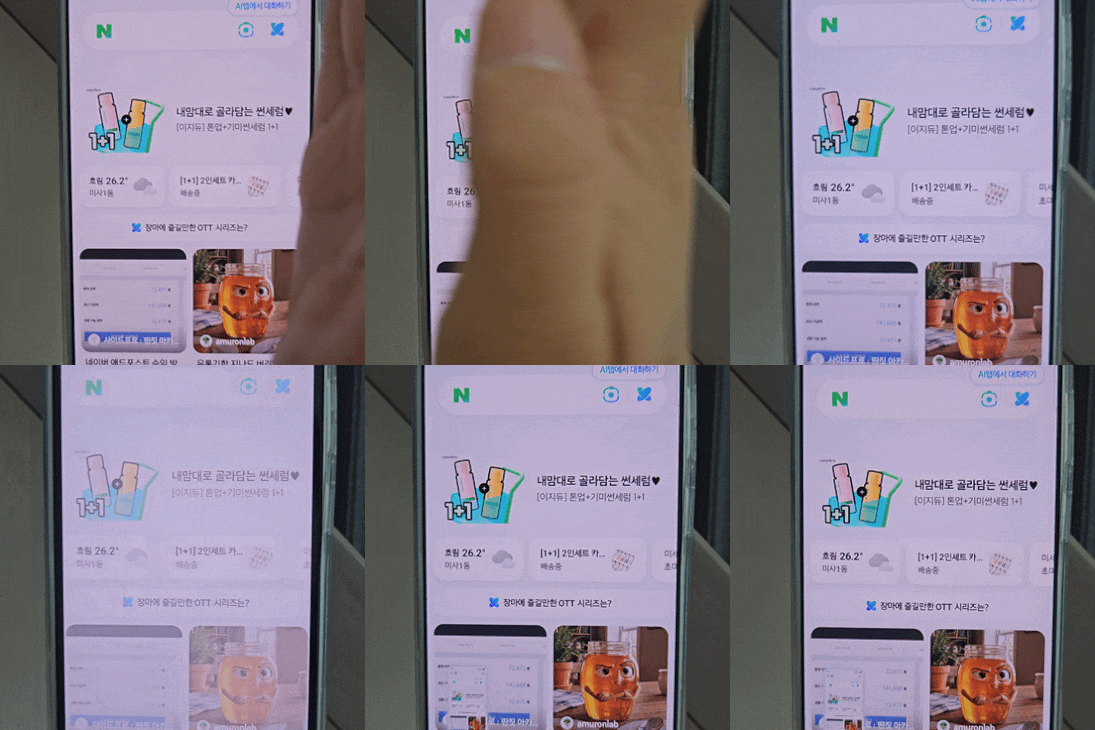
갤럭시 S26 울트라를 비롯한 갤럭시 스마트폰 사용자들을 위한 화면 캡처 및 화면 녹화 방법 가이드입니다. 특히, 많은 사용자들이 모르는 삼성 Good Lock 앱의 One Hand Operation+ 기능을 활용한 편리한 캡처 꿀팁을 소개합니다.
📱 기능 개요 (Feature Overview)
- 대상 기기: 갤럭시 S26, S26+, S26 울트라 등 갤럭시 26 시리즈 및 모든 갤럭시 스마트폰
- 주요 기능: 화면 캡처, 화면 녹화
- 핵심 도구:
- 기본 기능: 손날 제스처 캡처, 상단바 화면 녹화
- 추천 기능: 삼성 Good Lock 앱의 One Hand Operation+ 모듈
✨ 상세 캡처 및 녹화 방법 (Detailed Capture & Recording Methods)
- 손날 제스처 캡처: 화면 위를 손날로 오른쪽에서 왼쪽으로 밀어 캡처하는 전통적인 방식입니다. 양손이 필요할 수 있으며, 정확한 제스처 인식이 중요합니다.
- Good Lock ‘One Hand Operation+’ 활용 (강력 추천):
- 설치: 구글 플레이스토어나 앱스토어에서 삼성 Good Lock 앱 설치 후, 모듈 중 ‘One Hand Operation+’를 추가 설치합니다.
- 편의성: 한 손으로 핸들을 당기는 동작만으로 다양한 기능을 실행할 수 있어 한 손 조작에 최적화되어 있습니다.
- 맞춤 설정: 핸들의 위치, 크기, 그리고 당기는 방향(위, 아래, 옆)에 따라 최대 12가지 제스처에 원하는 기능을 할당할 수 있습니다. 예를 들어, 오른쪽 핸들을 옆으로 밀어 화면 캡처하도록 설정하여 매우 편리하게 사용할 수 있습니다.
- 화면 녹화 (동영상):
- 실행: 상단 알림 바를 완전히 내려 ‘화면 녹화’ 버튼을 탭하여 실행합니다.
- 세부 설정: 녹화 범위(전체/부분), 소리(미디어 소리/내 목소리/없음), 터치 표시 여부 등 다양한 옵션을 설정할 수 있어 원하는 대로 맞춤 녹화가 가능합니다.
📍 최종 제안 (Conclusion)
갤럭시 S26 울트라를 포함한 모든 갤럭시 사용자라면, Good Lock 앱의 One Hand Operation+를 활용하여 갤럭시 화면 캡처를 더욱 쉽고 편리하게 할 수 있습니다. 기존의 손날 제스처가 불편했다면 이 기능을 꼭 시도해보세요. 화면 녹화 기능 또한 디테일한 설정이 가능하니, 필요한 상황에 맞게 활용하시면 스마트폰 사용이 훨씬 더 스마트해질 것입니다. 이 꿀팁은 갤럭시 Z 플립, 폴드 시리즈를 비롯한 다른 갤럭시 모델에도 동일하게 적용됩니다.
본 포스팅은 블로그 [내3]의 원문을 바탕으로 AI가 요약한 내용입니다.
상세한 내용은 아래 원문에서 확인하실 수 있습니다.
This post is a summary generated by AI based on the original content from the blog [Nae3].
For more details, please check the original source link below.
더 디테일한 원문이 궁금하시다면 네이버 블로그 원문에서 확인해 보세요! 🌟
답글 남기기